簡報編輯實用指南
PDF 轉 PPT・圖片轉 PPT
AI 生成的簡報圖片,如何轉成可編輯 PPT?
Nano Banana(Gemini)、ChatGPT 圖像生成等圖像模型能畫出看似完成的投影片,但上面的每個字都是圖片的一部分。請模型改一個錯字,它通常會把整張投影片重畫一次,版面也跟著改變。ReDeck 會把辨識到的文字重建成可編輯的 PowerPoint 文字方塊,保留您已經滿意的畫面,只修改文字。
為什麼 AI 產生的投影片文字改不了?
圖像模型輸出的是像素,不是簡報。您看到的標題、項目符號和標籤都是畫進圖片裡的,PowerPoint 只能選取整張圖片,底下沒有可以修改的文字層。
另一個做法是重新下提示詞,但模型每次都會畫一張新圖:為了改一個錯字,版面可能跟著移動、插圖可能被換掉,甚至在別處出現新的錯誤。如果設計已經滿意,通常保留這張圖、只替換文字會比較快。
哪些工具會產生純圖片的投影片?
| 投影片來源 | 取得的檔案 | 建議下一步 |
|---|---|---|
| Gemini 應用程式或其他 Gemini 圖像工具中的 Nano Banana | PNG 圖片,16:9 時為 1376×768(1K)、2752×1536(2K)或 5504×3072(4K) | 直接轉換這張圖片,或轉換由多張圖片合併的 PDF |
| ChatGPT 圖像生成或其他 GPT 圖像模型 | PNG 圖片;除非指定其他尺寸,標準橫向尺寸為 1536×1024(3:2) | 直接轉換;投影片會維持圖片的 3:2 比例 |
| Gemini Notebook(原 NotebookLM)簡報 | 由 Nano Banana Pro 繪製的投影片,可匯出為 PDF 或 PowerPoint | 先檢查官方 PowerPoint 匯出檔,再參考 NotebookLM 指南 |
| 能匯出文字方塊的簡報工具 | 文字本來就能編輯 | 直接編輯匯出的檔案,不需要轉換 |
如何把多張產生的圖片合成一份可編輯的簡報?
- 以工具提供的最大尺寸下載每張投影片。圖片越清晰,小字辨識越準確。
- 如果有多張,依順序合併成一個 PDF(例如選取這些圖片後列印成 PDF)。ReDeck 每個工作轉換一個檔案,合併成 PDF 能讓整份簡報保持完整。
- 如果圖片是 WebP 格式,請先另存為 PNG 或 JPG;ReDeck 支援 PDF、PNG、JPEG、BMP、GIF 和 TIFF。
- 上傳檔案、選擇頁面,然後下載 .pptx。投影片尺寸依照圖片而定,3:2 的圖片會得到 3:2 的投影片。
- 在 PowerPoint 中修改文字,再把每張投影片和您認可的原圖逐一比對。
AI 產生的文字要確認什麼?
ReDeck 還原的是圖片上畫出來的文字,也包括模型自己的錯誤。寫錯的人名、虛構的數字或變形的字元,都會照原樣變成可編輯文字——這正是您能修正它們的前提——但轉換本身不會查證內容是否正確。
- 模型可能虛構或寫錯的人名、數字、日期和單位
- 看起來像字、但其實筆畫錯誤或不是真正詞彙的字樣,特別是小標籤與中文字
- 把一個詞換成較長的詞後,換行的變化和文字超出框外
- 字型:模型畫的是字形而不是系統字型,因此 ReDeck 會選用相近的系統字型
哪些內容仍是圖片?
一般文字會變成可編輯的文字方塊。支援的圖形會分離成可移動的圖片,放在修補過的背景上。屬於畫面一部分的裝飾字、照片般場景裡的文字,以及細緻的插圖會保留為像素,讓投影片維持模型畫出來的樣子。圖表和表格不會重建成可編輯的資料。
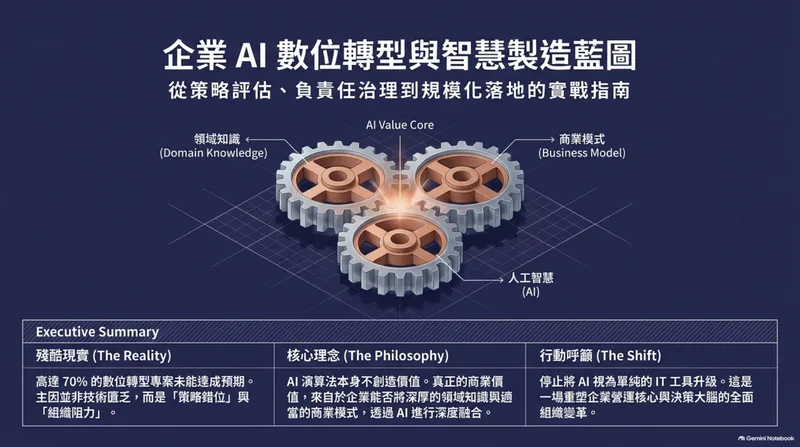
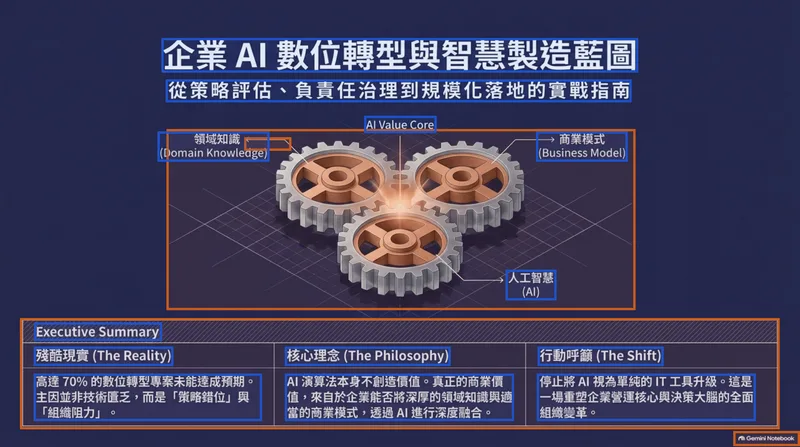
Gemini Notebook 簡報由 Nano Banana Pro 繪製,我們的繁體中文公開範例尺寸為 1376×768,正是 Google 為其 1K 輸出列出的 16:9 尺寸。在 5 頁的《企業 AI 轉型實戰藍圖》範例中,ReDeck 在第 1 頁還原了 13 個繁體中文文字方塊與 4 個分離視覺元素,整份共 96 個文字方塊和 14 個視覺元素。
什麼情況不適合用 ReDeck?
- 您只有提示詞或大綱,還沒有投影片。ReDeck 不會產生或重新設計投影片。
- 您想換一種版面或插圖。請在圖像工具中重新產生,再轉換您決定保留的版本。
- 您的工具可以匯出真正的文字方塊(PowerPoint 或 Google 簡報)。請直接使用該匯出檔。
- 您需要資料可編輯的圖表。請在 PowerPoint 中用原始資料重新製作。
常見問題
ReDeck 能自動修正圖像模型寫錯的字嗎?
它會把畫出來的文字(包括寫錯的字)變成可編輯文字,之後由您在 PowerPoint 中自行修改。ReDeck 不會改寫內容,也不做拼字檢查。
Midjourney、Ideogram 等其他圖像工具做的投影片也能轉換嗎?
可以,只要投影片是 PDF,或 PNG、JPEG、BMP、GIF、TIFF 圖片。來源工具不重要,關鍵在於圖片清晰度和文字大小。
轉換後的投影片是 16:9 嗎?
投影片會維持圖片的比例。16:9 的 Nano Banana 圖片會得到 16:9 的投影片;1536×1024 的圖片會得到 3:2 的投影片。
ReDeck 和 Google 或 OpenAI 有關係嗎?
沒有。ReDeck 是獨立的轉換服務。Nano Banana、Gemini 和 Gemini Notebook 是 Google 的產品,ChatGPT 是 OpenAI 的產品。
參考來源
符合條件的新帳號可免費試轉 3 頁
先拿手邊的檔案試轉一頁看看?
只需勾選要修改的頁面即可轉換。符合條件的新帳號享有免費點數,無需綁定信用卡。
上傳 PDF 或圖片試試看相關指南
ReDeck 是獨立於 Google、Microsoft 與 Apple 的服務。