PDF・圖片・PowerPoint

把整頁是圖片的投影片,轉成可編輯的 PowerPoint

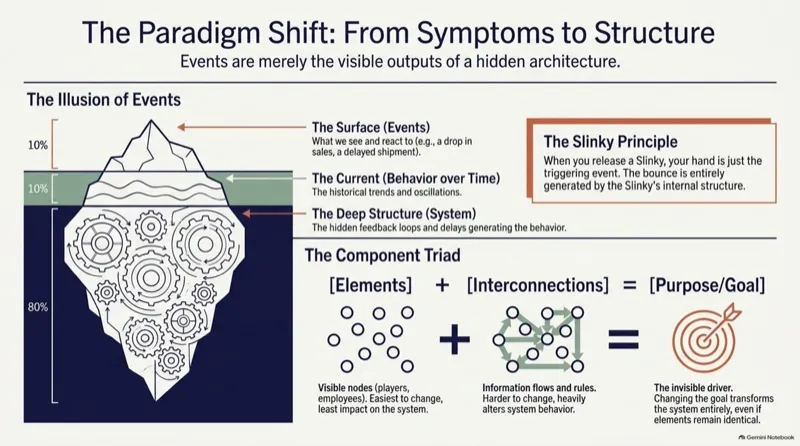
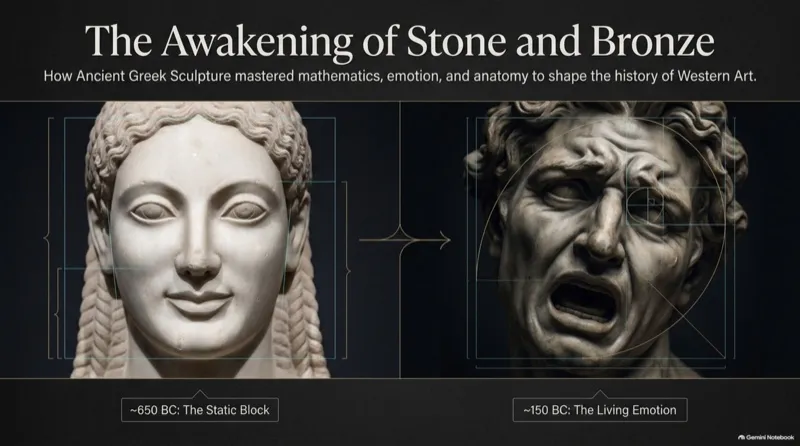
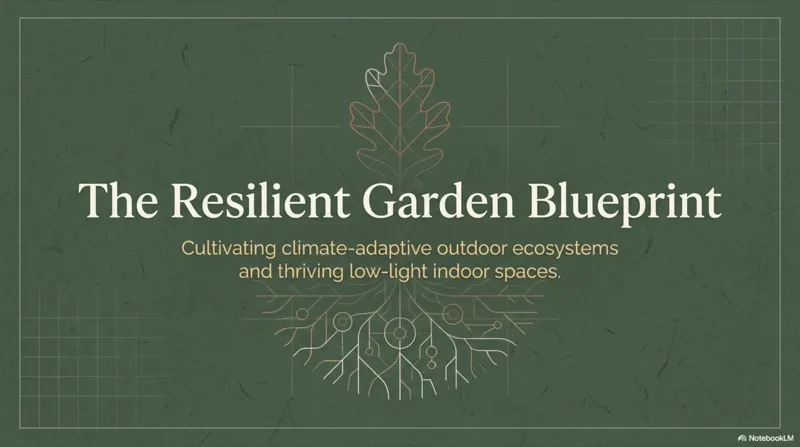
想改一個名字、更新一個數字,或為新的對象調整簡報,投影片卻整頁都是一張圖片?ReDeck 能把 PDF 與投影片圖片(包括 Gemini Notebook 匯出檔)轉成 PowerPoint 檔案:偵測到的文字可以編輯,支援的視覺元素可以移動,讓您沿用現有設計繼續修改。

無需登入即可預覽 · 免費點數即可試用 · 無需信用卡1

在本機預覽和選擇輸出可編輯PowerPoint2需要更多時再付款到期自動刪除,不作他用3

查看實際轉換效果

先查看實際轉換結果,再下載 PowerPoint 試著修改文字與圖像。
  1. 不用重做投影片,也能改文字嗎?

    ReDeck 會把偵測到的文字還原成 PowerPoint 文字方塊,您可以在下載的簡報中修正用字、修改價格或替換客戶名稱。支援的簡單形狀會變成 PowerPoint 圖形,分離出來的圖案則會成為可移動的圖片。細節較多的插圖可能會維持群組或留在背景中,以保持原本的外觀。

    • 在 PowerPoint 中修改文字內容、大小、顏色與位置
    • 沿用現有版面,改給下一批對象使用
    • 轉換自己的簡報前,先看看實際的轉換範例
  2. 整頁是圖片的投影片從哪裡來

    同樣的問題會出現在很多地方:投影片內容像一張圖片的 Gemini Notebook(前身為 NotebookLM)匯出檔、掃描或翻拍的簡報、只以 PDF 保存的舊簡報,或單純的螢幕截圖。無論是 AI 生成的簡報、掃描檔或投影片截圖,只要文字已經變成圖片,都可以試著還原成可編輯的文字。

  3. 轉換後,哪些內容可以編輯?

    辨識出的文字會轉換成可編輯的 PowerPoint 文字方塊。部分圖形可以分開移動;圖表和表格仍會是圖片,複雜插畫也可能保留為群組或背景,以維持原本的外觀。轉換後請檢查是否有文字遺漏、換行變化、小字標籤或版面差異。

  4. 三個步驟:選檔案、選頁面、下載

    選擇檔案、勾選頁面,再下載產生的 .pptx 即可。轉換需要帳號;每個新帳號都會獲得免費點數,可以先試轉看看。

  5. 您的檔案保持私密

    每一筆轉換都只屬於您的帳號,其他人看不到。除非您自己開啟分享連結,否則不會分享任何內容;而分享連結只會公開產生的簡報,不會公開您的原始檔案。刪除轉換後,系統會立即移除儲存的檔案並停用分享連結;忘了刪除的檔案也會在 7 天內自動移除,作為額外的保障。

常見問題

可以上傳哪些檔案類型?

PDF,以及 JPEG、PNG、BMP、GIF 與 TIFF 圖片,也包括從 Gemini Notebook(前身為 NotebookLM)匯出的 PDF 或圖片。

轉換後可以編輯哪些內容?

偵測到的文字可以編輯,偵測到的圖像則會成為各自獨立、可移動的圖片物件。

需要註冊帳號嗎?

需要。轉換與儲存工作都必須登入帳號。新帳號可免費轉換 3 頁。

相關指南

  1. 免費點數供新帳戶試用 ReDeck,註冊 30 天後失效。免費點數不保證提供:為維持公平,部分帳戶可能不會獲得。
  2. 辨識出的文字會轉為可編輯的文字方塊。在不改變投影片外觀的前提下,圖形會成為可移動的物件;其餘圖形會保留在投影片背景中。字型會比對為最接近的常用字型,網頁預覽可能與實際顯示不同;請下載 PowerPoint 查看真實效果。
  3. 轉換結果會在 7 天內自動刪除;你也可以隨時手動刪除,刪除後立即生效。你的檔案僅用於產生你的轉換結果。

ReDeck 是獨立於 Google 與 Microsoft 的服務。