PDF · תמונה · PowerPoint

המרת PDF ותמונות למצגות PowerPoint שניתן לערוך

יש לכם PDF, צילום מסך או מצגת שאי אפשר לערוך בה את הטקסט? ReDeck הופך את הטקסט שזוהה לתיבות טקסט ניתנות לעריכה ב-PowerPoint ושומר על הפריסה קרוב למקור ככל האפשר. גם חלק מהגרפיקה ניתנת להזזה בנפרד. כך אפשר לתקן את מה שצריך בלי ליצור כל שקופית מחדש.

אין צורך בהרשמה לתצוגה מקדימה · קרדיטים חינם לניסיון · ללא צורך בכרטיס אשראי1

תצוגה מקדימה ובחירה באופן מקומיפלט PowerPoint לעריכה2משלמים רק כשצריך עודקבצים נמחקים אוטומטית ולעולם לא נעשה בהם שימוש חוזר3

צפו בהמרה אמיתית

צפו בהמרה אמיתית, ואז הורידו את קובץ ה-PowerPoint כדי לנסות לערוך אותו.
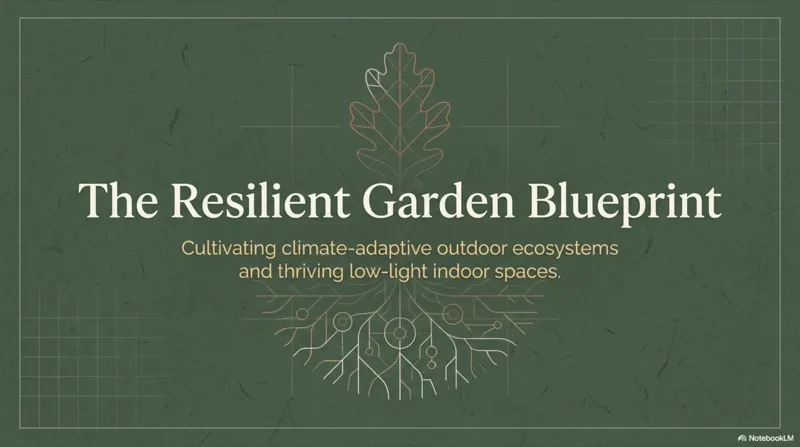
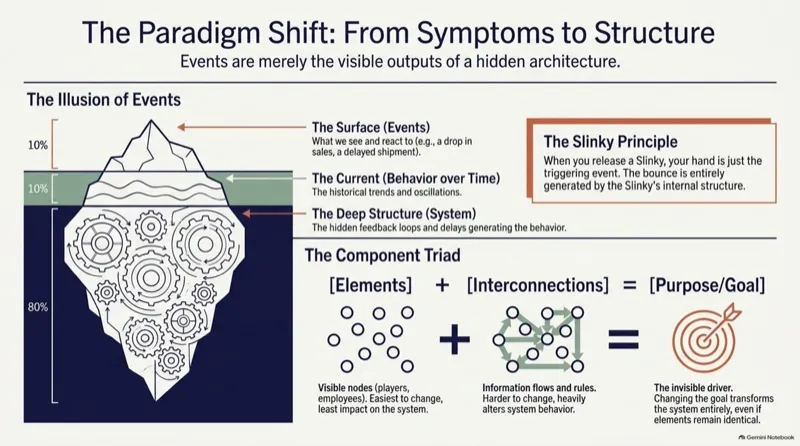
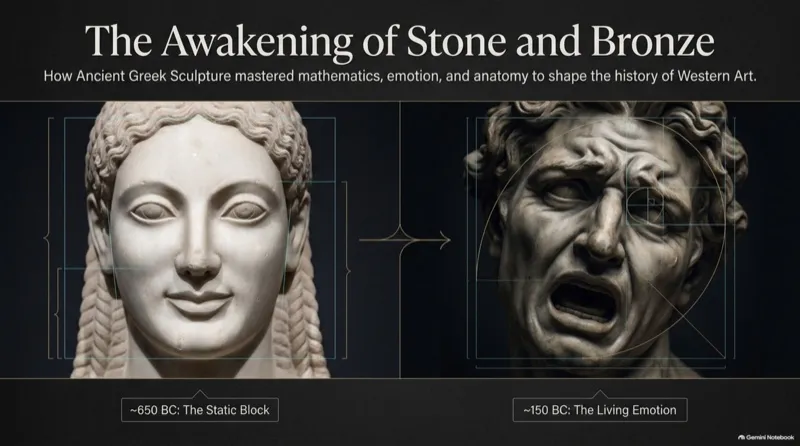
  1. האם אפשר לשנות את המילים בלי לבנות את השקופית מחדש?

    ReDeck משחזר מילים שזוהו כתיבות טקסט ב-PowerPoint, כך שתוכלו לתקן ניסוח, לשנות מחיר או להחליף שם לקוח במצגת שהורדתם. צורות פשוטות נתמכות הופכות לצורות PowerPoint, וגרפיקה מופרדת הופכת לתמונות הניתנות להזזה. איורים מורכבים עשויים להישאר מקובצים או ברקע כדי לשמור על המראה שלהם.

    • עריכת ניסוח, גודל, צבע ומיקום ב-PowerPoint
    • שימוש חוזר בפריסה הקיימת עבור קהל היעד הבא שלכם
    • בחינת המרה אמיתית לפני שמנסים את המצגת שלכם
  2. מאיפה מגיעות שקופיות שהן תמונה אחת

    אותה בעיה מופיעה במקומות רבים: ייצוא מ-Gemini Notebook (לשעבר NotebookLM) שתוכן השקופית שלו מתנהג כמו תמונה, מצגת סרוקה או מצולמת, מצגת ישנה שנשמרה רק כ-PDF, או סתם צילום מסך. ReDeck עובד עם שקופיות שהן תמונה, בין אם נוצרו בסריקה, בכלי מצגות מבוסס AI או בייצוא ישן ל-PDF.

  3. מתי ReDeck אינו הכלי המתאים

    ReDeck מיועד לעמודים שמתנהגים כמו תמונה אחת. במקרים אלה, פתרון אחר יתאים לכם יותר:

    • יש לכם את קובץ המקור מסוג .pptx,‏ .key או Google Slides? פתחו אותו ישירות — אין מה לבנות מחדש.
    • אפשר לסמן ולהעתיק את הטקסט ב-PDF שלכם? ממיר PDF ל-PowerPoint רגיל עשוי להספיק.
    • צריכים תרשימים או טבלאות שאת הנתונים שלהם אפשר לערוך? הם חוזרים כתמונות, לכן יש לבנות אותם מחדש מנתוני המקור.
    • רוצים שקופיות חדשות שעוצבו מתוך דוח? ReDeck משחזר פריסה של מצגת קיימת; הוא אינו מעצב מצגת חדשה.
  4. שלושה שלבים: בוחרים, מסמנים, מורידים

    בוחרים קובץ, מסמנים את העמודים, ואז מורידים את קובץ ה-.pptx שנוצר. ההמרה דורשת חשבון; כל חשבון חדש מקבל קרדיטים בחינם כדי לנסות המרה.

  5. הקבצים שלכם נשארים פרטיים

    כל המרה היא פרטית לחשבון שלכם — אף אחד אחר אינו יכול לראות אותה. שום דבר אינו משותף אלא אם הפעלתם קישור שיתוף בעצמכם, וקישור זה חושף רק את המצגת שנוצרה, לעולם לא את קובץ המקור שלכם. מחיקת המרה מסירה את הקבצים השמורים שלה ומבטלת כל קישור שיתוף באופן מיידי, וליתר ביטחון, כל מה ששכחתם נמחק אוטומטית בתוך 7 ימים.

שאלות נפוצות

אילו סוגי קבצים אפשר להעלות?

PDF, וכן תמונות JPEG,‏ PNG,‏ BMP,‏ GIF ו-TIFF — כולל ייצוא PDF או תמונה מ-Gemini Notebook (לשעבר NotebookLM).

מה אפשר לערוך לאחר ההמרה?

טקסט שזוהה ניתן לעריכה, ואלמנטים גרפיים שזוהו הופכים לאובייקטי תמונה נפרדים הניתנים להזזה.

האם נדרש חשבון?

כן. נדרש חשבון כדי להמיר ולשמור המרות. חשבונות חדשים מקבלים 3 עמודים בחינם.

מדריכים קשורים

  1. קרדיטים חינם ניתנים לחשבונות חדשים כדי לנסות את ReDeck, ותוקפם פג 30 ימים לאחר ההרשמה. הם אינם מובטחים: כדי לשמור על הוגנות ההצעה, ייתכן שלא יתווספו לחלק מהחשבונות.
  2. טקסט מזוהה הופך לתיבות טקסט הניתנות לעריכה. גרפיקה הופכת לאובייקטים הניתנים להזזה כשהשקופית נשארת באותו מראה; שאר הגרפיקה נשארת חלק מרקע השקופית. הגופנים מותאמים לגופן הנפוץ הקרוב ביותר, ולכן התצוגה המקדימה באתר עשויה להיראות שונה; הורידו את ה-PowerPoint כדי לראות את התוצאה בפועל.
  3. ההמרות נמחקות אוטומטית תוך 7 ימים, או מיד כשאתם מוחקים אותן. הקבצים שלכם משמשים רק ליצירת ההמרה שלכם.

ReDeck הוא שירות עצמאי, שאינו קשור ל-Google או ל-Microsoft.