PDF · תמונה · PowerPoint
מה באמת אפשר לערוך? נסו מצגת אמיתית
צפו בתצוגה מקדימה של המרת ReDeck קיימת, ולאחר מכן השתמשו בתפריט ההורדה שלה כדי לייצא את קובץ ה-PowerPoint ואת ה-PDF המקורי. פתחו את ה-.pptx ב-PowerPoint כדי לשנות טקסט ששוחזר ולהזיז אלמנטים חזותיים זמינים. כך תוכלו לבדוק אם העריכות שאתם צריכים אפשריות, עוד לפני שתמירו מצגת משלכם.
איך בודקים אם ההמרה מתאימה לכם?
- פתחו דוגמה למטה ובדקו את הטקסט והאלמנטים החזותיים ששוחזרו בתצוגה המקדימה של ReDeck.
- השתמשו בתפריט ההורדה כדי להוריד את ה-PowerPoint (.pptx) ואת ה-PDF המקורי. פתחו את ה-.pptx ב-PowerPoint כדי לנסות את העריכות.
- ב-PowerPoint, שנו כותרת או פסקה והזיזו איור או צורה זמינים. חלק מהאיורים המורכבים נשמרים יחד כדי לשמור על המראה שלהם.
- בדקו מעברי שורה, תוויות קטנות, שמות, מספרים וקצוות של תמונות לפני שתחליטו אם התוצאה מתאימה למשימה שלכם.
Systems Thinking
השתמשו במצגת הקונספטואלית הזו בת 5 השקופיות (1376×768 pt, שיוצאה מ-Gemini Notebook) כדי לבדוק משימה נפוצה: התאמת הניסוח של שקופית מבוססת-דיאגרמה לקהל יעד אחר. ההמרה משחזרת 106 תיבות טקסט הניתנות לעריכה ב-PowerPoint, 31 אלמנטים חזותיים מופרדים ו-2 שכבות צורה מקוריות.
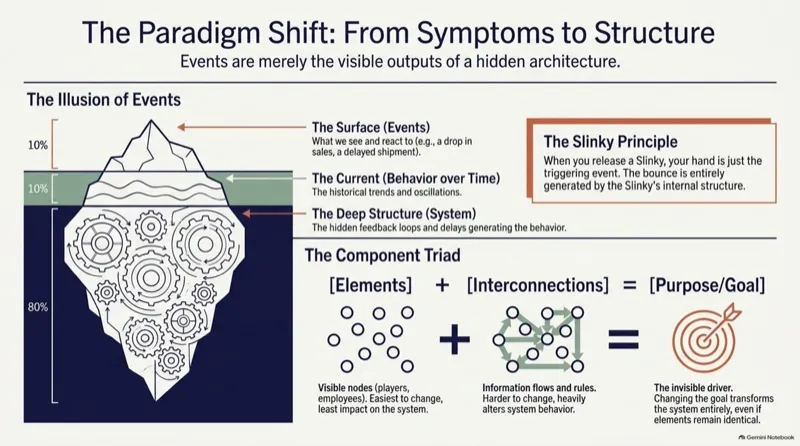
- בקובץ ה-PowerPoint שהורדתם, נסו לערוך כותרת, מספר או הסבר בדיאגרמה מתוך 106 תיבות הטקסט ששוחזרו.
- בחרו את 31 האלמנטים הגרפיים המופרדים של הדיאגרמה ובדקו אילו מהם זזים בנפרד ואילו נשארים על הרקע שנשמר.
The Resilient Botanical Blueprint
השתמשו במצגת המאוירת הזו בת 13 השקופיות (1376×768 pt) כדי לבחון כיצד טקסט ניתן לעריכה עובד לצד איורים בוטניים מפורטים. ההמרה משחזרת 190 תיבות טקסט הניתנות לעריכה ב-PowerPoint, 76 אלמנטים חזותיים מופרדים ו-8 שכבות צורה מקוריות תוך שמירה על מרקמי הרקע.

- בקובץ ה-PowerPoint שהורדתם, שנו כותרת או כיתוב מתוך 190 תיבות הטקסט ששוחזרו תוך שמירה על האיור שמסביב.
- בדקו את 76 האלמנטים החזותיים המופרדים וכן תוויות קטנות וקצוות חיתוך סביב האיורים הבוטניים.
The Evolution of Greek Sculpture
השתמשו במצגת ההיסטורית הזו ברזולוציה גבוהה בת 8 השקופיות (2752×1536 pt) כדי לבדוק כיצד צילומים, צירי זמן והערות מרובות-עמודות מתנהגים לאחר ההמרה. היא משחזרת 71 תיבות טקסט הניתנות לעריכה ב-PowerPoint ו-46 אלמנטים חזותיים מופרדים.
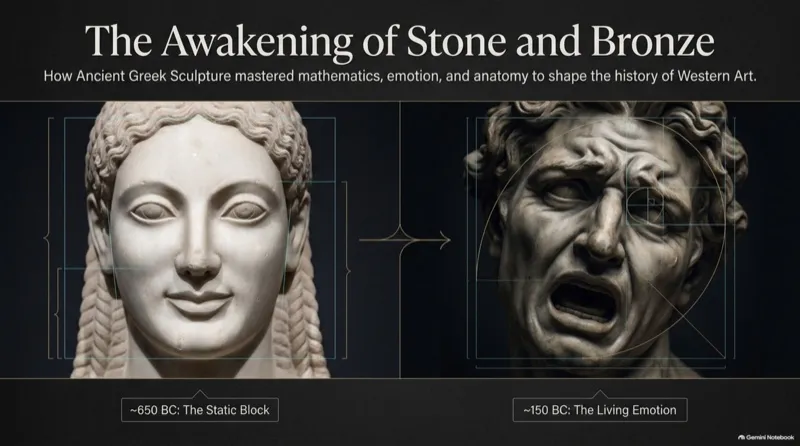
- בקובץ ה-PowerPoint שהורדתם, ערכו תאריכים בציר הזמן, כותרות תקופות וכיתובי פסלים ב-71 תיבות הטקסט.
- הזיזו אחד מ-46 חיתוכי הפסלים או רכיבי ציר הזמן כדי לראות כיצד הרקע המשוחזר משלים את האזור שמאחוריו.
מה הופך לניתן לעריכה בקובץ ה-PowerPoint?
| תוכן המקור | למה אפשר לצפות | מה לבדוק |
|---|---|---|
| מילים ומספרים שזוהו | תיבות טקסט רגילות של PowerPoint: שינוי ניסוח, גופן, גודל, צבע ומיקום. | דיוק הזיהוי, גלישת שורות וחריגות טקסט. |
| צורות פשוטות נתמכות במילוי אחיד | צורות PowerPoint רגילות, כשאפשר לשחזר את הצורה בצורה נקייה. | האם הצורה המסוימת נפרדת והאם המראה שלה תואם. |
| תצלומים, סמלילים ואיורים שהופרדו | אובייקטי תמונה הניתנים להזזה; חלק מהאיורים נשארים מקובצים או ברקע. | בחירה, קצוות חיתוך והאזור שמאחורי האובייקט. |
| תרשימים וטבלאות | עשויים להישאר תמונות, בלי נתוני תרשים או תאי טבלה של PowerPoint. | בנו מחדש מנתוני המקור אם עליכם לשנות ערכים או מבנה. |
| טקסט בסריקה או בשקופית משוטחת | מילים משוחזרות עם גופן מקורב. | טקסט קטן, תווים ייחודיים לשפה והבדלי גופנים. |
האם מצגת NotebookLM או Gemini Notebook משלי תיראה אותו דבר?
אלה דוגמאות ציבוריות שמורות, ולא ערובה לתוצאה בכל קובץ מקור. קובצי ייצוא מ-Gemini Notebook, צילומי מסך וסריקות נבדלים בבהירות ובמורכבות שלהם. התחילו עם ה-PDF המקורי כשהוא זמין, בחרו עמוד מייצג ונסו את העריכות הממשיות שאתם צריכים. סצנות מפורטות או איורים חופפים עשויים להישאר יחד כדי שהפרדתם לא תפגע בעיצוב.
שאלות נפוצות
האם אפשר לערוך את הדוגמה ישירות בתצוגה המקדימה של ReDeck בדפדפן?
לא. התצוגה המקדימה מיועדת לבחינת ההמרה בלבד. הורידו את ה-PowerPoint (.pptx) וערכו אותו ב-PowerPoint או ביישום מצגות תואם אחר.
האם אפשר להוריד את הדוגמאות ולבדוק אותן ב-PowerPoint?
כן. פתחו המרה מקושרת והשתמשו בתפריט ההורדה כדי לייצא את ה-PowerPoint (.pptx) ואת ה-PDF המקורי. בדקו את תיבות הטקסט ואת שאר האובייקטים ביישום המצגות שלכם.
האם אפשר לערוך טקסט בסינית או ביפנית לאחר ההמרה?
טקסט שזוהה בסינית וביפנית מיוצא כתיבות טקסט הניתנות לעריכה. בדקו תווים, סימני פיסוק, החלפת גופנים ומעברי שורה בדוגמה שלכם. אין ערובה לכך שכל תווית קטנה או תו חריג ישוחזרו בצורה נכונה.
האם ReDeck מתרגם את השקופיות?
ההמרה משחזרת תוכן הניתן לעריכה. כדי לתרגם אותו, החליפו את הניסוח המשוחזר בעצמכם ב-PowerPoint או ביישום המצגות המועדף עליכם, ולאחר מכן בדקו את הפריסה עבור אורך הטקסט החדש.
האם אפשר לתקן מספר בתוך תרשים?
אם המספר שוחזר כתיבת טקסט נפרדת, תוכלו לערוך את הטקסט הזה. זה לא משנה את הנתונים שמאחורי התרשים ולא משרטט אותו מחדש. לעדכוני תרשים מדויקים, השתמשו בגיליון האלקטרוני המקורי או בנו מחדש את התרשים.
מדריכים קשורים
ReDeck הוא שירות עצמאי, שאינו קשור ל-Google או ל-Microsoft.