PDF・圖片・PowerPoint
轉換後實際能編輯什麼?用真實簡報試試看
先預覽 ReDeck 現有的轉換結果,再透過下載選單匯出 PowerPoint 與原始 PDF。用 PowerPoint 開啟 .pptx,就能修改還原出來的文字,並移動可移動的圖像。轉換自己的簡報之前,可以先用這些範例判斷能否完成您需要的修改。
如何判斷轉換結果是否堪用?
- 開啟下方的範例,在 ReDeck 的預覽中檢查還原出來的文字與視覺元素。
- 透過下載選單取得 PowerPoint(.pptx)與原始 PDF,再用 PowerPoint 開啟 .pptx 試著編輯。
- 在 PowerPoint 中修改標題或段落,並移動可移動的插圖或圖形。部分複雜插圖會保持群組,以維持原本的外觀。
- 決定結果是否符合需求前,請檢查換行、小字標籤、人名、數字與圖片邊緣。
系統思考(Systems Thinking)
透過這份 5 頁的概念簡報(1376×768 pt,由 Gemini Notebook 匯出)測試常見任務:將示意圖投影片中的文字改為面向其他受眾的表述。此轉換共還原了 106 個可編輯的 PowerPoint 文字方塊、31 個獨立視覺元素以及 2 個原生圖案層。
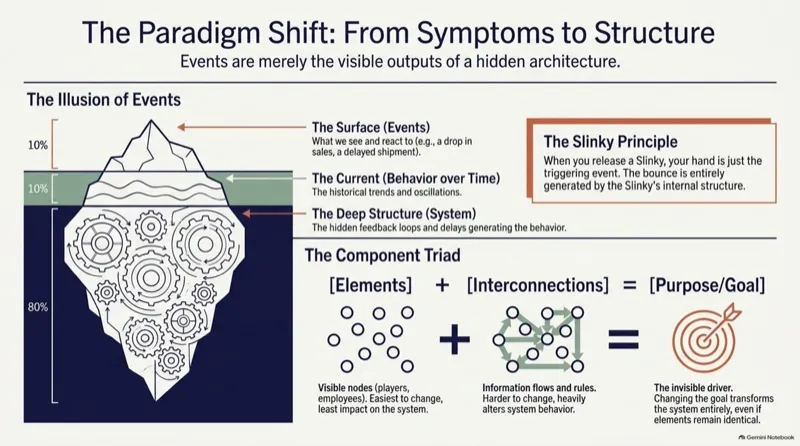
- 在下載的 PowerPoint 中,試著在還原出的 106 個文字方塊裡修改標題、編號或示意圖說明。
- 選取分離出的 31 個示意圖圖形,查看哪些元素可以獨立移動、哪些保留在還原後的背景上。
韌性植物藍圖(The Resilient Botanical Blueprint)
透過這份 13 頁的插畫簡報(1376×768 pt)檢視可編輯文字如何與精細植物插畫搭配。此轉換共還原了 190 個可編輯的 PowerPoint 文字方塊、76 個獨立視覺元素以及 8 個原生圖案層,同時完整保留了複雜的背景紋理。

- 在下載的 PowerPoint 中,保留周圍插畫不變,在還原出的 190 個文字方塊中修改標題或圖說。
- 檢視分離出的 76 個視覺元素,並檢查植物插畫周圍的小字標籤與去背邊緣。
The Evolution of Greek Sculpture
透過這份 8 頁的高解析度歷史簡報(2752×1536 pt),測試攝影圖片、時間軸與多欄註解在轉換後的表現。此範例共還原了 71 個可編輯的 PowerPoint 文字方塊與 46 個獨立視覺元素。
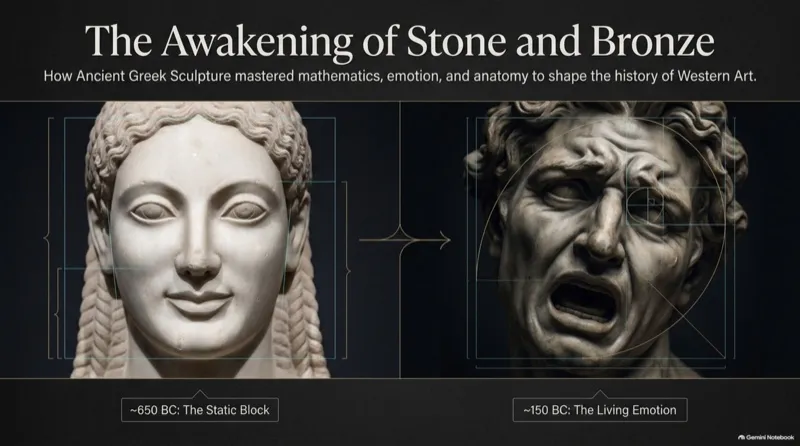
- 在下載的 PowerPoint 中,跨 71 個文字方塊修改時間軸年份、時期標題與雕像說明。
- 移動 46 個分離出的雕塑圖片或時間軸圖形之一,觀察其背後的重建背景如何自動補齊。
PowerPoint 檔案中哪些內容可以編輯?
| 來源內容 | 預期結果 | 檢查重點 |
|---|---|---|
| 偵測到的文字與數字 | 原生 PowerPoint 文字方塊:可修改文字、字型、大小、顏色與位置。 | 辨識準確度、自動換行與文字溢出。 |
| 支援的簡單實色形狀 | 能完整還原時,會變成原生 PowerPoint 圖形。 | 該形狀是否已獨立出來,外觀是否一致。 |
| 分離出來的照片、圖示與插圖 | 可移動的圖片物件;部分插圖會維持群組或留在背景中。 | 選取狀態、去背邊緣,以及物件後方的區域。 |
| 圖表與表格 | 可能仍是圖片,沒有原生圖表資料或表格儲存格。 | 需要修改數值或結構時,請用原始資料重新製作。 |
| 掃描檔或平面化投影片中的文字 | 還原出文字,並套用外觀相近的字型。 | 小字、特定語言的字元,以及字型差異。 |
我自己的 NotebookLM 或 Gemini Notebook 簡報也會有同樣的效果嗎?
這些是已儲存的公開範例,不代表每個來源檔案都會有相同結果。Gemini Notebook 匯出檔、螢幕截圖與掃描檔的清晰度與複雜度各不相同。可以的話請從原始 PDF 開始,挑一頁具代表性的頁面,實際試做您需要的修改。細節繁複的畫面或互相重疊的插圖可能會保持在一起,避免分離時破壞設計。
常見問題
可以直接在 ReDeck 的瀏覽器預覽中編輯範例嗎?
預覽是用來檢查轉換結果的。請下載 PowerPoint(.pptx)檔案,再用 PowerPoint 或其他相容的簡報軟體編輯。
可以下載這些範例,在 PowerPoint 中檢查嗎?
可以。開啟範例連結後,透過下載選單匯出 PowerPoint(.pptx)與原始 PDF,就能在自己的簡報軟體中檢查文字方塊與其他物件。
轉換後可以編輯中文或日文嗎?
偵測到的中文與日文會匯出為可編輯的文字方塊。請用自己的檔案試轉,檢查字元、標點符號、字型替換與換行。無法保證每個小字標籤或罕見字元都能正確還原。
ReDeck 會幫忙翻譯投影片嗎?
轉換只負責還原可編輯的內容。如需翻譯,請在 PowerPoint 或您慣用的簡報軟體中自行替換文字,再依新文字的長度檢查版面。
可以修改圖表裡的數字嗎?
如果那個數字已還原為獨立的文字方塊,就可以修改該文字。但這不會改變圖表背後的資料,也不會重新繪製圖表。要正確更新圖表,請使用原始試算表或重新製作圖表。
相關指南
ReDeck 是獨立於 Google 與 Microsoft 的服務。