PDF · รูปภาพ · PowerPoint
แก้ไขอะไรได้จริงบ้าง? ลองกับสไลด์จริง
ดูตัวอย่างงานแปลงไฟล์ที่มีอยู่ของ ReDeck แล้วใช้เมนูดาวน์โหลดเพื่อส่งออกไฟล์ PowerPoint และ PDF ต้นฉบับ เปิดไฟล์ .pptx ใน PowerPoint เพื่อเปลี่ยนข้อความที่กู้คืนมาและย้ายองค์ประกอบภาพที่ย้ายได้ ตัวอย่างเหล่านี้ช่วยให้คุณประเมินได้ว่าการแก้ไขที่ต้องการทำได้หรือไม่ ก่อนแปลงสไลด์ของคุณเอง
จะรู้ได้อย่างไรว่าผลการแปลงไฟล์ใช้งานได้จริง?
- เปิดตัวอย่างด้านล่าง แล้วตรวจข้อความและองค์ประกอบภาพที่กู้คืนมาในหน้าแสดงตัวอย่างของ ReDeck
- ใช้เมนูดาวน์โหลดเพื่อรับไฟล์ PowerPoint (.pptx) และ PDF ต้นฉบับ แล้วเปิดไฟล์ .pptx ใน PowerPoint เพื่อลองแก้ไข
- ใน PowerPoint ให้ลองแก้หัวเรื่องหรือย่อหน้า และย้ายภาพประกอบหรือรูปร่างที่ย้ายได้ ภาพประกอบที่ซับซ้อนบางส่วนจะถูกเก็บไว้รวมกันเพื่อรักษารูปลักษณ์เดิม
- ตรวจการตัดบรรทัด ป้ายกำกับขนาดเล็ก ชื่อ ตัวเลข และขอบของรูปภาพ ก่อนตัดสินใจว่าผลลัพธ์เหมาะกับงานของคุณหรือไม่
Systems Thinking
ใช้สไลด์เชิงแนวคิดจำนวน 5 หน้านี้ (1376×768 pt ส่งออกจาก Gemini Notebook) เพื่อทดสอบงานที่พบบ่อย: การปรับถ้อยคำในสไลด์แผนภาพสำหรับผู้ฟังอีกกลุ่ม การแปลงนี้กู้คืนกล่องข้อความ PowerPoint ที่แก้ไขได้ 106 กล่อง องค์ประกอบภาพแยกอิสระ 31 รายการ และเลเยอร์รูปร่างพื้นฐาน 2 รายการ
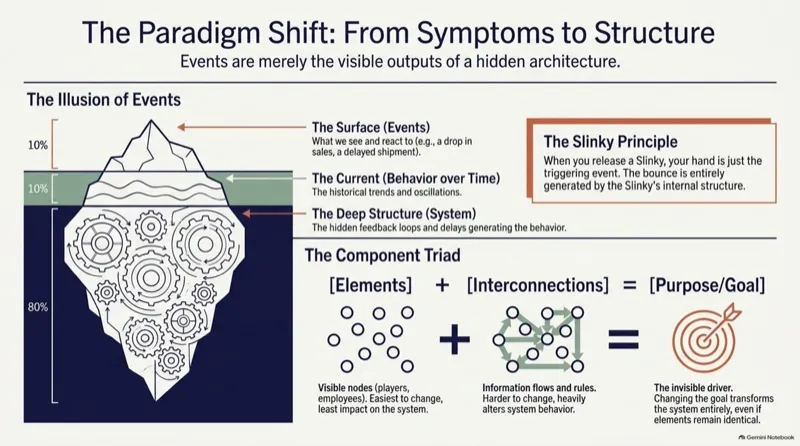
- ในไฟล์ PowerPoint ที่ดาวน์โหลดมา ลองแก้ไขหัวข้อ ตัวเลข หรือคำอธิบายแผนภาพจากกล่องข้อความที่กู้คืนมาทั้ง 106 กล่อง
- เลือกภาพประกอบแผนภาพที่แยกออกมา 31 รายการ แล้วดูว่าส่วนใดย้ายแยกกันได้และส่วนใดอยู่บนพื้นหลังที่คงไว้
The Resilient Botanical Blueprint
ใช้ชุดสไลด์ภาพประกอบ 13 หน้านี้ (1376×768 pt) เพื่อดูว่าข้อความที่แก้ไขได้ทำงานร่วมกับภาพวาดพฤกษศาสตร์ที่มีรายละเอียดสูงอย่างไร การแปลงนี้กู้คืนกล่องข้อความ PowerPoint ที่แก้ไขได้ 190 กล่อง องค์ประกอบภาพแยกอิสระ 76 รายการ และเลเยอร์รูปร่างพื้นฐาน 8 รายการ โดยคงพื้นผิวพื้นหลังไว้ครบถ้วน

- ในไฟล์ PowerPoint ที่ดาวน์โหลดมา ลองเปลี่ยนชื่อสไลด์หรือคำบรรยายในกล่องข้อความ 190 กล่องโดยคงภาพประกอบรอบข้างไว้
- ตรวจสอบองค์ประกอบภาพที่แยกออกมา 76 รายการ รวมถึงป้ายกำกับขนาดเล็กและขอบภาพรอบภาพวาดพฤกษศาสตร์
The Evolution of Greek Sculpture
ใช้สไลด์ประวัติศาสตร์ความละเอียดสูง 8 หน้านี้ (2752×1536 pt) เพื่อทดสอบว่าภาพถ่าย เส้นเวลา และคำอธิบายหลายคอลัมน์มีลักษณะอย่างไรหลังการแปลง ตัวอย่างนี้กู้คืนกล่องข้อความ PowerPoint ที่แก้ไขได้ 71 กล่อง และองค์ประกอบภาพแยกอิสระ 46 รายการ
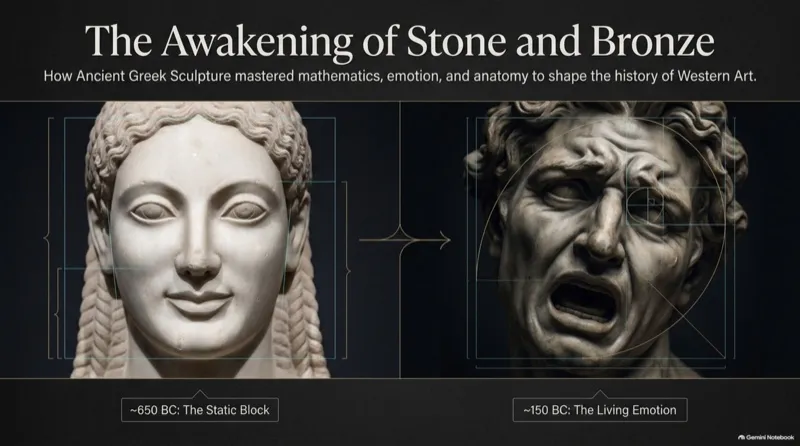
- ในไฟล์ PowerPoint ที่ดาวน์โหลดมา ลองแก้ไขปีบนเส้นเวลา หัวข้อยุคสมัย และคำบรรยายรูปปั้นในกล่องข้อความทั้ง 71 กล่อง
- ลองย้ายภาพตัดปะประติมากรรมหรือกราฟิกเส้นเวลาจาก 46 รายการ เพื่อดูว่าพื้นหลังที่สร้างใหม่เติมเต็มพื้นที่ด้านหลังอย่างไร
ส่วนใดบ้างที่แก้ไขได้ในไฟล์ PowerPoint?
| เนื้อหาต้นฉบับ | สิ่งที่คาดหวังได้ | สิ่งที่ควรตรวจ |
|---|---|---|
| ข้อความและตัวเลขที่ตรวจพบ | กล่องข้อความแบบเนทีฟของ PowerPoint: แก้ถ้อยคำ แบบอักษร ขนาด สี และตำแหน่งได้ | ความถูกต้องของการอ่านข้อความ การตัดบรรทัด และข้อความที่ล้นกรอบ |
| รูปร่างทึบพื้นฐานที่รองรับ | รูปร่างแบบเนทีฟของ PowerPoint เมื่อกู้คืนรูปร่างได้อย่างเรียบร้อย | รูปร่างนั้นแยกเป็นชิ้นหรือไม่ และหน้าตาตรงกับต้นฉบับหรือไม่ |
| ภาพถ่าย ไอคอน และภาพประกอบที่แยกออกมาได้ | วัตถุรูปภาพที่เคลื่อนย้ายได้ ภาพประกอบบางส่วนอาจยังจัดกลุ่มรวมกันหรือคงอยู่ในพื้นหลัง | การเลือกวัตถุ ขอบของภาพที่ตัดแยกออกมา และพื้นที่ด้านหลังวัตถุ |
| แผนภูมิและตาราง | อาจยังเป็นรูปภาพ โดยไม่มีข้อมูลแผนภูมิหรือเซลล์ตารางแบบเนทีฟ | สร้างใหม่จากข้อมูลต้นฉบับ หากต้องเปลี่ยนค่าหรือโครงสร้าง |
| ข้อความในไฟล์สแกนหรือสไลด์ที่เป็นรูปภาพทั้งหน้า | ข้อความที่กู้คืนมา โดยใช้แบบอักษรที่ใกล้เคียงโดยประมาณ | ข้อความขนาดเล็ก อักขระเฉพาะของแต่ละภาษา และความแตกต่างของแบบอักษร |
สไลด์ NotebookLM หรือ Gemini Notebook ของฉันเองจะได้ผลลัพธ์เหมือนกันไหม?
ตัวอย่างเหล่านี้เป็นงานแปลงไฟล์สาธารณะที่บันทึกไว้ ไม่ใช่การรับประกันสำหรับไฟล์ต้นฉบับทุกไฟล์ ไฟล์ที่ส่งออกจาก Gemini Notebook ภาพหน้าจอ และไฟล์สแกน มีความคมชัดและความซับซ้อนต่างกัน หากมีไฟล์ PDF ต้นฉบับให้เริ่มจากไฟล์นั้น เลือกหน้าที่เป็นตัวแทน แล้วลองแก้ไขตามที่ต้องใช้จริง ภาพฉากที่มีรายละเอียดมากหรือภาพประกอบที่ซ้อนทับกันอาจถูกเก็บไว้รวมกัน เพื่อไม่ให้การแยกชิ้นทำให้ดีไซน์เสียหาย
คำถามที่พบบ่อย
แก้ไขตัวอย่างในหน้าแสดงตัวอย่างบนเบราว์เซอร์ของ ReDeck ได้โดยตรงหรือไม่?
หน้าแสดงตัวอย่างมีไว้สำหรับตรวจผลการแปลงไฟล์ ให้ดาวน์โหลดไฟล์ PowerPoint (.pptx) แล้วแก้ไขใน PowerPoint หรือแอปงานนำเสนออื่นที่รองรับ
ดาวน์โหลดตัวอย่างไปตรวจใน PowerPoint ได้หรือไม่?
ได้ เปิดลิงก์งานแปลงไฟล์ แล้วใช้เมนูดาวน์โหลดเพื่อส่งออกไฟล์ PowerPoint (.pptx) และ PDF ต้นฉบับ จากนั้นตรวจกล่องข้อความและวัตถุอื่น ๆ ในแอปงานนำเสนอของคุณ
แก้ไขข้อความภาษาจีนหรือภาษาญี่ปุ่นหลังแปลงไฟล์ได้หรือไม่?
ข้อความภาษาจีนและภาษาญี่ปุ่นที่ตรวจพบจะถูกส่งออกเป็นกล่องข้อความที่แก้ไขได้ ควรตรวจตัวอักษร เครื่องหมายวรรคตอน การแทนที่แบบอักษร และการตัดบรรทัดในไฟล์ตัวอย่างของคุณเอง ทั้งนี้ไม่รับประกันว่าป้ายกำกับขนาดเล็กหรืออักขระที่ไม่ค่อยพบทุกตัวจะถูกกู้คืนได้ถูกต้อง
ReDeck แปลภาษาสไลด์ให้ด้วยหรือไม่?
การแปลงไฟล์จะกู้คืนเนื้อหาให้แก้ไขได้ หากต้องการแปลภาษา ให้แทนที่ข้อความที่กู้คืนมาด้วยตนเองใน PowerPoint หรือแอปงานนำเสนอที่คุณใช้ แล้วตรวจเค้าโครงตามความยาวของข้อความใหม่
แก้ตัวเลขในแผนภูมิได้หรือไม่?
หากตัวเลขนั้นถูกกู้คืนเป็นกล่องข้อความแยก คุณจะแก้ข้อความนั้นได้ แต่จะไม่เปลี่ยนข้อมูลเบื้องหลังแผนภูมิหรือวาดแผนภูมิใหม่ หากต้องการอัปเดตแผนภูมิให้ถูกต้อง ให้ใช้สเปรดชีตต้นฉบับหรือสร้างแผนภูมิใหม่
คู่มือที่เกี่ยวข้อง
ReDeck เป็นบริการอิสระ ไม่มีความเกี่ยวข้องกับ Google หรือ Microsoft