PDF · IMAGEM · POWERPOINT
O que eu vou conseguir editar de verdade? Teste com uma apresentação real
Pré-visualize uma conversão já feita no ReDeck e use o menu de download para exportar o PowerPoint e o PDF original. Abra o .pptx no PowerPoint para alterar o texto recuperado e mover os elementos visuais disponíveis. Com esses exemplos, você avalia as edições de que precisa antes de converter a sua própria apresentação.
Como saber se a conversão serve para mim?
- Abra um dos exemplos abaixo e confira o texto e os elementos visuais recuperados na pré-visualização do ReDeck.
- Use o menu de download para baixar o PowerPoint (.pptx) e o PDF original. Abra o .pptx no PowerPoint para testar as edições.
- No PowerPoint, altere um título ou parágrafo e mova uma ilustração ou forma disponível. Algumas artes complexas ficam agrupadas para preservar a aparência.
- Revise quebras de linha, legendas pequenas, nomes, números e as bordas das imagens antes de decidir se o resultado atende à sua tarefa.
Pensamento Sistêmico
Use esta apresentação conceitual de 5 slides (1376×768 pt, exportada do Gemini Notebook) para testar uma tarefa comum: adaptar o texto de um slide com diagrama para outro público. A conversão recupera 106 caixas de texto editáveis do PowerPoint, 31 elementos visuais separados e 2 camadas de formas nativas.
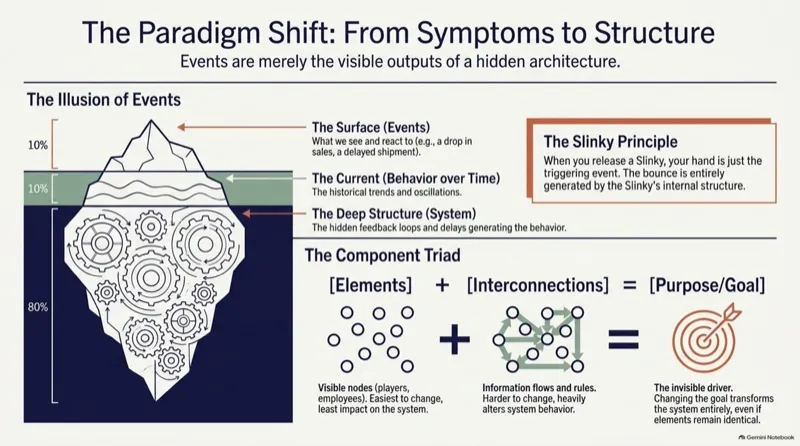
- No PowerPoint baixado, experimente editar um título, número de destaque ou explicação do diagrama entre as 106 caixas de texto recuperadas.
- Selecione os 31 elementos gráficos separados do diagrama e veja quais se movem individualmente e quais permanecem no fundo preservado.
O Guia Botânico Resiliente
Use esta apresentação ilustrada de 13 slides (1376×768 pt) para ver como o texto editável funciona ao lado de ilustrações botânicas detalhadas. A conversão recupera 190 caixas de texto editáveis do PowerPoint, 76 elementos visuais separados e 8 camadas de formas nativas mantendo intactas as texturas de fundo.

- No PowerPoint baixado, altere um título ou legenda entre as 190 caixas de texto recuperadas mantendo a ilustração ao redor.
- Inspecione os 76 elementos visuais separados e verifique os rótulos pequenos e as bordas de recorte ao redor dos desenhos botânicos.
The Evolution of Greek Sculpture
Use esta apresentação histórica de alta resolução com 8 slides (2752×1536 pt) para testar como fotografias, linhas do tempo e anotações em várias colunas se comportam após a conversão. Ela recupera 71 caixas de texto editáveis do PowerPoint e 46 elementos visuais separados.
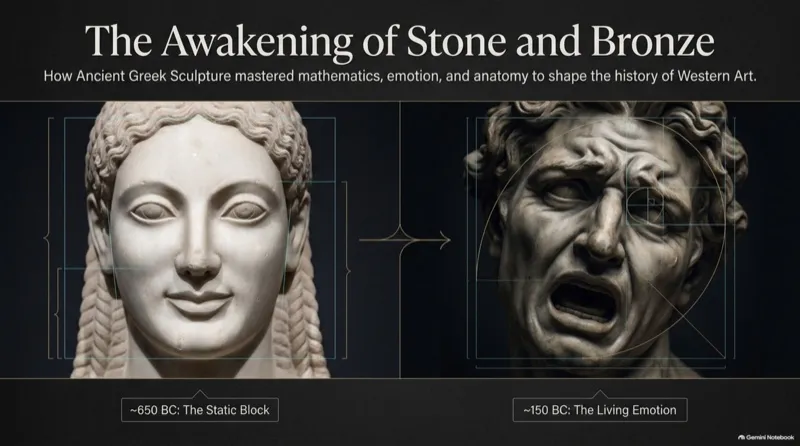
- No PowerPoint baixado, edite datas da linha do tempo, títulos de períodos e legendas de estátuas nas 71 caixas de texto.
- Mova um dos 46 recortes de esculturas ou elementos da linha do tempo para ver como o fundo reconstruído preenche a área atrás dele.
O que fica editável no arquivo do PowerPoint?
| Conteúdo de origem | O que esperar | O que verificar |
|---|---|---|
| Palavras e números detectados | Caixas de texto nativas do PowerPoint: ajuste texto, fonte, tamanho, cor e posição. | Precisão da leitura, quebras de linha e texto que ultrapassa a caixa. |
| Formas sólidas simples compatíveis | Formas nativas do PowerPoint quando a forma pode ser recuperada de forma limpa. | Se aquela forma ficou separada e se a aparência confere com o original. |
| Fotos, ícones e ilustrações separados | Objetos de imagem móveis; algumas artes ficam agrupadas ou no plano de fundo. | Seleção, recorte das bordas e área atrás do objeto. |
| Gráficos e tabelas | Podem continuar como imagens, sem dados nativos de gráfico nem células de tabela. | Recrie a partir dos dados originais se precisar alterar valores ou estrutura. |
| Texto em digitalizações ou slides achatados | Texto recuperado com uma fonte aproximada. | Textos pequenos, caracteres próprios do idioma (como acentos) e diferenças de fonte. |
Minha própria apresentação do NotebookLM ou Gemini Notebook ficará igual?
Estes são exemplos públicos salvos, não uma garantia para qualquer arquivo de origem. Exportações do Gemini Notebook, capturas de tela e digitalizações variam em nitidez e complexidade. Comece pelo PDF original quando houver, escolha uma página representativa e teste as edições de que você realmente precisa. Cenas detalhadas ou artes sobrepostas podem ficar juntas para que separá-las não prejudique o design.
Perguntas frequentes
Posso editar o exemplo direto na pré-visualização do ReDeck no navegador?
A pré-visualização serve para conferir a conversão. Baixe o PowerPoint (.pptx) e edite no PowerPoint ou em outro aplicativo de apresentações compatível.
Posso baixar os exemplos e conferi-los no PowerPoint?
Sim. Abra uma das conversões pelos links e use o menu de download para exportar o PowerPoint (.pptx) e o PDF original. Depois, confira as caixas de texto e os demais objetos no seu aplicativo de apresentações.
É possível editar textos em chinês ou japonês após a conversão?
O texto detectado em chinês e japonês é exportado como caixas de texto editáveis. Confira caracteres, pontuação, substituição de fontes e quebras de linha no seu próprio arquivo. Não há garantia de que toda legenda pequena ou caractere incomum seja recuperado corretamente.
O ReDeck faz a tradução dos slides?
Não. A conversão recupera o conteúdo em formato editável. Para traduzir, substitua você mesmo o texto recuperado no PowerPoint ou no aplicativo de apresentações de sua preferência e depois revise o layout de acordo com o tamanho do novo texto.
Posso corrigir um número dentro de um gráfico?
Se o número foi recuperado como uma caixa de texto separada, você pode editar esse texto. Isso não altera os dados por trás do gráfico nem o redesenha. Para atualizar o gráfico com precisão, use a planilha original ou reconstrua o gráfico.
Guias relacionados
O ReDeck é independente do Google e da Microsoft.