PDF · IMAGE · POWERPOINT
Que pourrai-je vraiment modifier ? Essayez sur une vraie présentation
Prévisualisez une conversion ReDeck existante, puis utilisez son menu de téléchargement pour exporter le fichier PowerPoint et le PDF d'origine. Ouvrez le .pptx dans PowerPoint pour modifier le texte récupéré et déplacer les visuels disponibles. Ces exemples vous permettent d'évaluer les modifications dont vous avez besoin avant de convertir votre propre présentation.
Comment savoir si une conversion répond à mes besoins ?
- Ouvrez un exemple ci-dessous et examinez le texte et les visuels récupérés dans l'aperçu ReDeck.
- Utilisez le menu de téléchargement pour récupérer le fichier PowerPoint (.pptx) et le PDF d'origine. Ouvrez le .pptx dans PowerPoint pour tester les modifications.
- Dans PowerPoint, modifiez un titre ou un paragraphe et déplacez une illustration ou une forme disponible. Certaines illustrations complexes restent groupées pour préserver leur apparence.
- Vérifiez les retours à la ligne, les petits libellés, les noms, les chiffres et les contours des images avant de décider si le résultat convient à votre tâche.
Systems Thinking
Utilisez cette présentation conceptuelle de 5 diapositives (1376×768 pt, exportée depuis Gemini Notebook) pour vérifier un cas courant : adapter le texte d’une diapositive à schémas pour un autre public. La conversion récupère 106 zones de texte PowerPoint modifiables, 31 éléments visuels séparés et 2 calques de formes natives.
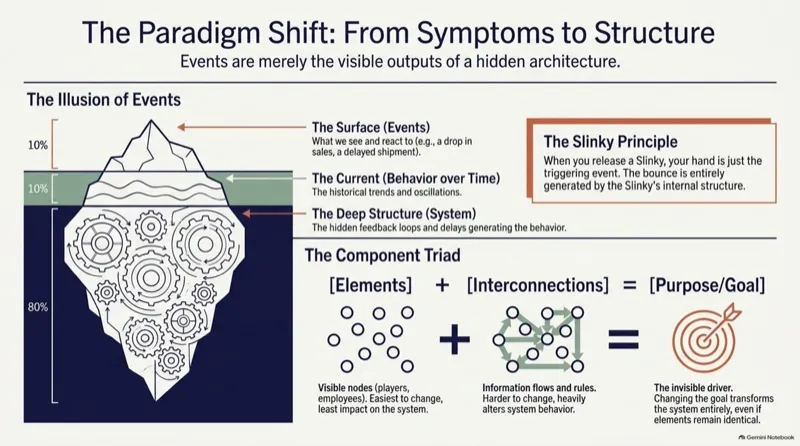
- Dans le fichier PowerPoint téléchargé, essayez de modifier un titre, un numéro ou une explication parmi les 106 zones de texte récupérées.
- Sélectionnez les 31 éléments graphiques séparés du schéma et vérifiez lesquels se déplacent indépendamment ou restent sur l’arrière-plan préservé.
The Resilient Botanical Blueprint
Utilisez cette présentation illustrée de 13 diapositives (1376×768 pt) pour observer le comportement du texte modifiable à côté d’illustrations botaniques détaillées. La conversion récupère 190 zones de texte PowerPoint modifiables, 76 éléments visuels séparés et 8 calques de formes natives tout en préservant les textures de fond.

- Dans le fichier PowerPoint téléchargé, modifiez un titre ou une légende parmi les 190 zones de texte récupérées tout en conservant l’illustration environnante.
- Examinez les 76 éléments visuels séparés et vérifiez les petites étiquettes ainsi que les contours de détourage autour des dessins botaniques.
The Evolution of Greek Sculpture
Utilisez cette présentation historique haute résolution de 8 diapositives (2752×1536 pt) pour tester le comportement des photographies, des frises chronologiques et des annotations multicolonnes après conversion. Elle récupère 71 zones de texte PowerPoint modifiables et 46 éléments visuels séparés.
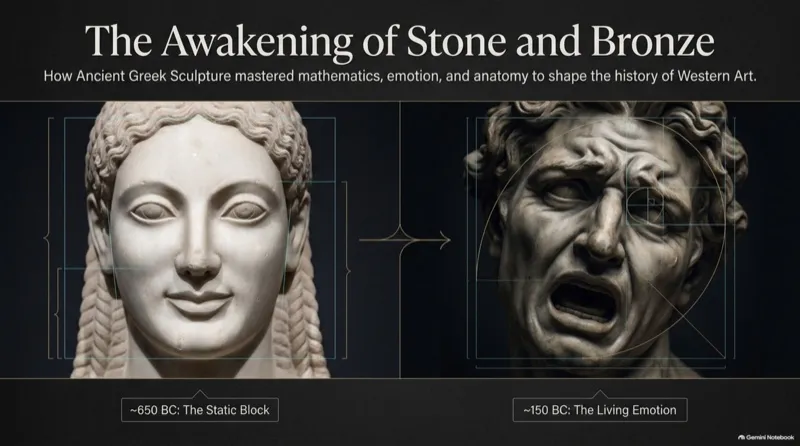
- Dans le fichier PowerPoint téléchargé, modifiez les dates de la frise, les titres de périodes et les légendes des statues dans les 71 zones de texte.
- Déplacez l’un des 46 détourages de sculptures ou éléments de frise pour voir comment l’arrière-plan reconstruit se complète derrière lui.
Qu'est-ce qui devient modifiable dans le fichier PowerPoint ?
| Contenu source | Ce à quoi vous attendre | Points à vérifier |
|---|---|---|
| Mots et chiffres détectés | Zones de texte PowerPoint natives : modifiez le texte, la police, la taille, la couleur et l'emplacement. | Exactitude de la lecture, retours à la ligne et débordements de texte. |
| Formes pleines simples prises en charge | Formes PowerPoint natives lorsque la forme peut être récupérée proprement. | Si la forme est bien séparée et si son apparence correspond. |
| Photos, icônes et illustrations séparées | Objets image déplaçables ; certaines illustrations restent groupées ou en arrière-plan. | Sélection, contours du détourage et zone située derrière l'objet. |
| Graphiques et tableaux | Peuvent rester des images, sans données de graphique ni cellules de tableau natives. | Reconstruire à partir des données sources si vous devez modifier les valeurs ou la structure. |
| Texte d'un scan ou d'une diapositive aplatie | Mots récupérés avec une police approchante. | Petits textes, caractères propres à une langue et écarts de police. |
Ma propre présentation NotebookLM ou Gemini Notebook aura-t-elle le même rendu ?
Il s'agit d'exemples publics enregistrés, et non d'une garantie valable pour chaque fichier source. Les exports Gemini Notebook, les captures d'écran et les scans varient en netteté et en complexité. Partez du PDF d'origine si vous l'avez, choisissez une page représentative et testez les modifications exactes dont vous avez besoin. Les scènes détaillées ou les illustrations superposées peuvent rester regroupées, afin que leur séparation n'abîme pas le design.
Questions fréquentes
Puis-je modifier l'exemple directement dans l'aperçu ReDeck, dans le navigateur ?
L'aperçu sert à examiner la conversion. Téléchargez le fichier PowerPoint (.pptx) et modifiez-le dans PowerPoint ou dans une autre application de présentation compatible.
Puis-je télécharger les exemples et les examiner dans PowerPoint ?
Oui. Ouvrez l'une des conversions en lien et utilisez le menu de téléchargement pour exporter le fichier PowerPoint (.pptx) ainsi que le PDF d'origine. Examinez ensuite les zones de texte et les autres objets dans votre propre application de présentation.
Puis-je modifier du texte en chinois ou en japonais après conversion ?
Le texte chinois et japonais détecté est exporté sous forme de zones de texte modifiables. Vérifiez les caractères, la ponctuation, la substitution de polices et les retours à la ligne sur votre propre fichier. Rien ne garantit que chaque petit libellé ou caractère peu courant soit correctement récupéré.
ReDeck traduit-il les diapositives ?
La conversion récupère du contenu modifiable. Pour le traduire, remplacez vous-même le texte récupéré dans PowerPoint ou dans votre application de présentation habituelle, puis vérifiez la mise en page en fonction de la longueur du nouveau texte.
Puis-je corriger un chiffre situé à l'intérieur d'un graphique ?
Si le chiffre a été récupéré sous forme de zone de texte distincte, vous pouvez modifier ce texte. Cela ne change pas les données sous-jacentes du graphique et ne le redessine pas. Pour mettre à jour un graphique avec exactitude, utilisez la feuille de calcul d'origine ou recréez le graphique.
Guides associés
ReDeck est indépendant de Google et de Microsoft.