PDF · IMAGEN · POWERPOINT
¿Qué podré editar de verdad? Prueba con una presentación real
Abre la vista previa de una conversión ya hecha con ReDeck y usa su menú de descarga para exportar el PowerPoint y el PDF original. Abre el .pptx en PowerPoint para cambiar el texto recuperado y mover los elementos visuales disponibles. Con estos ejemplos puedes valorar si las ediciones que necesitas son viables antes de convertir tu propia presentación.
¿Cómo compruebo si una conversión me sirve?
- Abre uno de los ejemplos de abajo y revisa el texto y los elementos visuales recuperados en la vista previa de ReDeck.
- Usa el menú de descarga para obtener el PowerPoint (.pptx) y el PDF original. Abre el .pptx en PowerPoint para probar las ediciones.
- En PowerPoint, cambia un título o un párrafo y mueve alguna ilustración o forma disponible. Algunas ilustraciones complejas se mantienen agrupadas para conservar su aspecto.
- Revisa los saltos de línea, las etiquetas pequeñas, los nombres, las cifras y los bordes de las imágenes antes de decidir si el resultado te sirve para lo que necesitas.
Systems Thinking
Usa esta presentación conceptual de 5 diapositivas (1376×768 pt, exportada desde Gemini Notebook) para comprobar una tarea habitual: adaptar la redacción de una diapositiva con diagramas para otro público. La conversión recupera 106 cuadros de texto editables de PowerPoint, 31 elementos visuales separados y 2 capas de formas nativas.
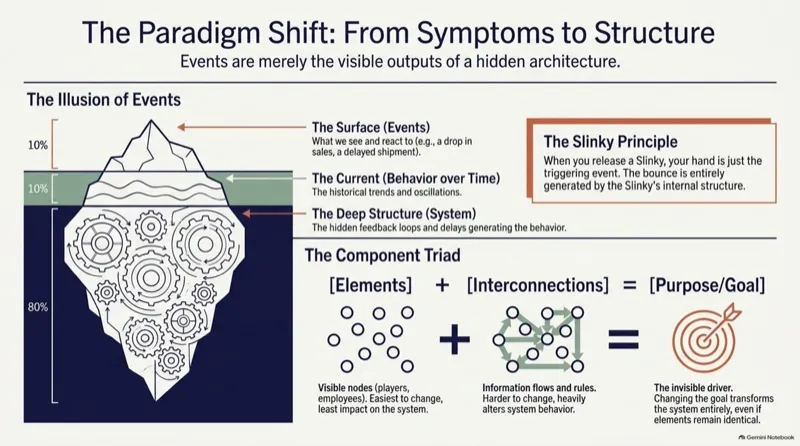
- En el PowerPoint descargado, prueba a editar un título, un número destacado o una explicación del diagrama entre los 106 cuadros de texto recuperados.
- Selecciona los 31 gráficos separados del diagrama y comprueba qué elementos se mueven de forma independiente y cuáles permanecen en el fondo conservado.
The Resilient Botanical Blueprint
Usa esta presentación ilustrada de 13 diapositivas (1376×768 pt) para inspeccionar cómo funciona el texto editable junto a ilustraciones botánicas detalladas. La conversión recupera 190 cuadros de texto editables de PowerPoint, 76 elementos visuales separados y 8 capas de formas nativas manteniendo intactas las texturas del fondo.

- En el PowerPoint descargado, cambia un título o leyenda entre los 190 cuadros de texto recuperados conservando la ilustración que lo rodea.
- Inspecciona los 76 elementos visuales separados y revisa las etiquetas pequeñas y los bordes de recorte alrededor de los dibujos botánicos.
The Evolution of Greek Sculpture
Usa esta presentación histórica de alta resolución de 8 diapositivas (2752×1536 pt) para comprobar cómo se comportan las fotografías, las líneas de tiempo y las anotaciones en varias columnas tras la conversión. Recupera 71 cuadros de texto editables de PowerPoint y 46 elementos visuales separados.
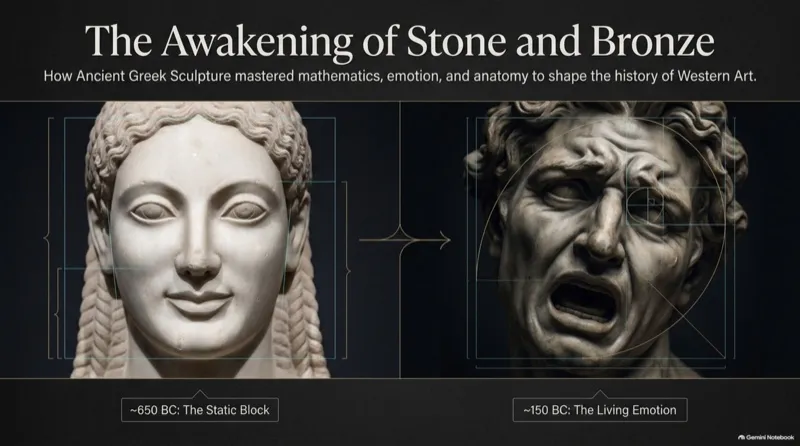
- En el PowerPoint descargado, edita fechas de la línea de tiempo, encabezados de época y pies de foto en los 71 cuadros de texto.
- Mueve uno de los 46 recortes de esculturas o gráficos de línea de tiempo para ver cómo se completa detrás el fondo reconstruido.
¿Qué pasa a ser editable en el archivo de PowerPoint?
| Contenido original | Qué puedes esperar | Qué revisar |
|---|---|---|
| Palabras y números detectados | Cuadros de texto nativos de PowerPoint: puedes cambiar el texto, la fuente, el tamaño, el color y la posición. | Que el texto se haya leído bien, los saltos de línea y el texto que se desborda. |
| Formas simples de color sólido compatibles | Formas nativas de PowerPoint, cuando la forma se puede recuperar limpiamente. | Si esa forma concreta queda separada y si su aspecto coincide. |
| Fotografías, iconos e ilustraciones separadas | Imágenes que puedes mover; algunas ilustraciones se quedan agrupadas o en el fondo. | La selección, los bordes del recorte y la zona que queda detrás del objeto. |
| Gráficos y tablas | Pueden quedarse como imágenes, sin datos de gráfico nativos ni celdas de tabla. | Rehazlos a partir de los datos originales si necesitas cambiar valores o la estructura. |
| Texto en un escaneo o diapositiva aplanada | Palabras recuperadas con una fuente aproximada. | El texto pequeño, los caracteres propios de cada idioma y las diferencias de fuente. |
¿Mi propia presentación de NotebookLM o Gemini Notebook quedará igual?
Son ejemplos públicos guardados, no una garantía para cualquier archivo de origen. Las exportaciones de Gemini Notebook, las capturas de pantalla y los escaneos varían en nitidez y complejidad. Empieza por el PDF original si lo tienes, elige una página representativa y prueba las ediciones que de verdad necesitas. Las composiciones detalladas o las ilustraciones superpuestas pueden quedarse juntas para que separarlas no estropee el diseño.
Preguntas frecuentes
¿Puedo editar el ejemplo directamente en la vista previa de ReDeck en el navegador?
La vista previa sirve para revisar la conversión. Descarga el PowerPoint (.pptx) y edítalo en PowerPoint o en otra aplicación de presentaciones compatible.
¿Puedo descargar los ejemplos y revisarlos en PowerPoint?
Sí. Abre cualquiera de las conversiones enlazadas y usa el menú de descarga para exportar el PowerPoint (.pptx) y el PDF original. Revisa los cuadros de texto y los demás objetos en tu propia aplicación de presentaciones.
¿Puedo editar texto en chino o japonés después de la conversión?
El texto en chino y japonés detectado se exporta como cuadros de texto editables. Revisa en tu propio ejemplo los caracteres, la puntuación, la sustitución de fuentes y los saltos de línea. No se garantiza que cada etiqueta pequeña o carácter poco común se recupere correctamente.
¿ReDeck traduce las diapositivas?
La conversión recupera el contenido en formato editable. Para traducirlo, sustituye tú mismo el texto recuperado en PowerPoint o en tu aplicación de presentaciones habitual, y revisa el diseño según la nueva longitud del texto.
¿Puedo corregir una cifra dentro de un gráfico?
Si la cifra se recuperó como un cuadro de texto independiente, puedes editar ese texto. Eso no cambia los datos del gráfico ni lo vuelve a dibujar. Para actualizar un gráfico con precisión, usa la hoja de cálculo original o rehaz el gráfico.
Guías relacionadas
ReDeck es independiente de Google y Microsoft.