PDF · BILD · POWERPOINT
Was kann ich wirklich bearbeiten? Testen Sie eine echte Präsentation
Sehen Sie sich eine bestehende ReDeck-Konvertierung in der Vorschau an und laden Sie über das Download-Menü die PowerPoint-Datei und das Original-PDF herunter. Öffnen Sie die .pptx-Datei in PowerPoint, um wiederhergestellten Text zu ändern und verfügbare Grafiken zu verschieben. So können Sie die nötigen Änderungen einschätzen, bevor Sie Ihre eigene Präsentation konvertieren.
Wie prüfe ich, ob eine Konvertierung für mich taugt?
- Öffnen Sie unten ein Beispiel und prüfen Sie den wiederhergestellten Text und die Grafiken in der Vorschau von ReDeck.
- Laden Sie über das Download-Menü die PowerPoint-Datei (.pptx) und das Original-PDF herunter. Öffnen Sie die .pptx-Datei in PowerPoint, um Änderungen auszuprobieren.
- Ändern Sie in PowerPoint einen Titel oder Absatz und verschieben Sie eine verfügbare Illustration oder Form. Manche komplexen Grafiken bleiben zusammen, damit ihr Erscheinungsbild erhalten bleibt.
- Prüfen Sie Zeilenumbrüche, kleine Beschriftungen, Namen, Zahlen und Bildkanten, bevor Sie entscheiden, ob das Ergebnis zu Ihrer Aufgabe passt.
Systems Thinking
Nutzen Sie diese 5-seitige Konzeptpräsentation (1376×768 pt, exportiert aus Gemini Notebook), um eine typische Aufgabe zu prüfen: die Formulierung einer diagrammbasierten Folie für ein anderes Publikum anzupassen. Die Konvertierung stellt 106 bearbeitbare PowerPoint-Textfelder, 31 getrennte Bildelemente und 2 native Formebenen wieder her.
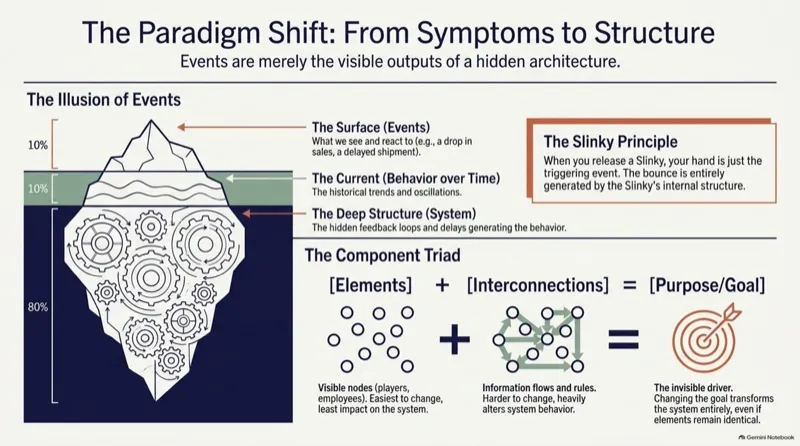
- Ändern Sie in der heruntergeladenen PowerPoint-Datei eine Überschrift, eine Nummerierung oder eine Diagrammerklärung unter den 106 wiederhergestellten Textfeldern.
- Wählen Sie die 31 getrennten Diagrammgrafiken aus und prüfen Sie, welche Elemente sich einzeln verschieben lassen und welche auf dem Hintergrund bleiben.
The Resilient Botanical Blueprint
Nutzen Sie dieses 13-seitige illustrierte Deck (1376×768 pt), um zu prüfen, wie bearbeitbarer Text neben detaillierten botanischen Illustrationen funktioniert. Die Konvertierung stellt 190 bearbeitbare PowerPoint-Textfelder, 76 getrennte Bildelemente und 8 native Formebenen wieder her, während komplexe Hintergrundtexturen erhalten bleiben.

- Ändern Sie in der heruntergeladenen PowerPoint-Datei einen Folientitel oder eine Bildunterschrift unter den 190 wiederhergestellten Textfeldern, während die Illustration erhalten bleibt.
- Prüfen Sie die 76 getrennten Bildelemente sowie kleine Beschriftungen und Freistellungskanten rund um die botanischen Zeichnungen.
The Evolution of Greek Sculpture
Nutzen Sie dieses 8-seitige hochauflösende Geschichtsdeck (2752×1536 pt), um zu testen, wie sich Fotografien, Zeitleisten und mehrspaltige Anmerkungen nach der Umwandlung verhalten. Es stellt 71 bearbeitbare PowerPoint-Textfelder und 46 getrennte Bildelemente wieder her.
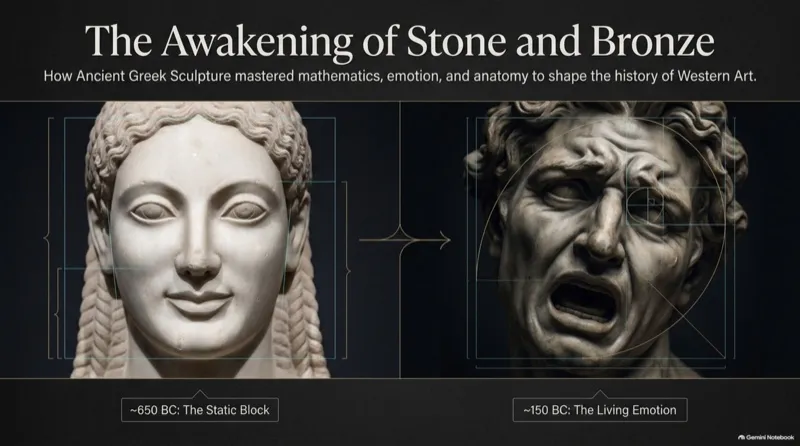
- Bearbeiten Sie in der heruntergeladenen PowerPoint-Datei Jahreszahlen, Epochenüberschriften und Bildunterschriften über die 71 Textfelder hinweg.
- Verschieben Sie eines der 46 freigestellten Skulpturenbilder oder Zeitleistenelemente, um zu sehen, wie der rekonstruierte Hintergrund dahinter ergänzt wird.
Was wird in der PowerPoint-Datei bearbeitbar?
| Inhalt der Quelle | Was Sie erwarten können | Was Sie prüfen sollten |
|---|---|---|
| Erkannte Wörter und Zahlen | Native PowerPoint-Textfelder: Wortlaut, Schriftart, Größe, Farbe und Position ändern. | Lesegenauigkeit, Zeilenumbrüche und Textüberlauf. |
| Unterstützte einfache, einfarbige Formen | Native PowerPoint-Formen, wenn sich die Form sauber wiederherstellen lässt. | Ob die jeweilige Form separat vorliegt und optisch übereinstimmt. |
| Freigestellte Fotos, Icons und Illustrationen | Verschiebbare Bildobjekte; manche Grafiken bleiben gruppiert oder im Hintergrund. | Auswahl, Freistellungskanten und die Fläche hinter dem Objekt. |
| Diagramme und Tabellen | Können Bilder bleiben – ohne native Diagrammdaten oder Tabellenzellen. | Erstellen Sie sie aus den Quelldaten neu, wenn Sie Werte oder Struktur ändern müssen. |
| Text in Scans oder bildbasierten Folien | Wiederhergestellter Text mit ähnlicher Schriftart. | Kleine Schrift, sprachspezifische Zeichen und Schriftunterschiede. |
Wird mein eigenes NotebookLM- oder Gemini-Notebook-Deck genauso aussehen?
Dies sind gespeicherte öffentliche Beispiele, keine Garantie für jede Quelldatei. Exporte aus Gemini Notebook, Screenshots und Scans unterscheiden sich in Schärfe und Komplexität. Beginnen Sie nach Möglichkeit mit dem Original-PDF, wählen Sie eine repräsentative Seite und testen Sie genau die Änderungen, die Sie brauchen. Detailreiche Szenen oder sich überlappende Grafiken bleiben unter Umständen zusammen, damit das Auftrennen das Design nicht beschädigt.
Häufige Fragen
Kann ich das Beispiel direkt in der Browser-Vorschau von ReDeck bearbeiten?
Die Vorschau dient zum Ansehen der Konvertierung. Bearbeitet wird in der heruntergeladenen Datei: Laden Sie die PowerPoint-Datei (.pptx) herunter und bearbeiten Sie sie in PowerPoint oder einem anderen kompatiblen Präsentationsprogramm.
Kann ich die Beispiele herunterladen und in PowerPoint prüfen?
Ja. Öffnen Sie eine verlinkte Konvertierung und laden Sie über das Download-Menü die PowerPoint-Datei (.pptx) und das Original-PDF herunter. Prüfen Sie Textfelder und andere Objekte in Ihrem eigenen Präsentationsprogramm.
Kann ich chinesischen oder japanischen Text nach der Konvertierung bearbeiten?
Erkannter chinesischer und japanischer Text wird als bearbeitbare Textfelder ausgegeben. Prüfen Sie Schriftzeichen, Satzzeichen, Ersatzschriftarten und Zeilenumbrüche an Ihrem eigenen Beispiel. Es gibt keine Garantie, dass jede kleine Beschriftung und jedes ungewöhnliche Zeichen korrekt erkannt wird.
Übersetzt ReDeck die Folien?
Die Konvertierung stellt bearbeitbare Inhalte wieder her. Für eine Übersetzung ersetzen Sie den wiederhergestellten Text selbst in PowerPoint oder Ihrem bevorzugten Präsentationsprogramm und prüfen anschließend das Layout auf die neue Textlänge.
Kann ich eine Zahl in einem Diagramm korrigieren?
Wurde die Zahl als separates Textfeld wiederhergestellt, können Sie diesen Text bearbeiten. Die zugrunde liegenden Daten des Diagramms ändern sich dadurch nicht, und es wird auch nicht neu gezeichnet. Für genaue Diagrammaktualisierungen verwenden Sie die ursprüngliche Tabellenkalkulation oder erstellen das Diagramm neu.
Weitere Anleitungen
ReDeck ist von Google und Microsoft unabhängig.